In Windows Vista wurde das bis dahin bekannte Windows Adressbuch durch den neuen Ordner „Windows Kontakte“ abgelöst. Während die E-Mailprogramme Windows Mail und Windows Live Mail direkt auf die Adressen aus dem Kontakt-Ordner zugreifen ist dies in Outlook nicht möglich. Der folgende Artikel beschreibt daher wie die Daten aus dem Kontakt-Ordner in Outlook importiert werden können.
Import der Windows Kontakte in Outlook 2007 und Outlook 2010
Der Import der Windows Kontakte in Outlook 2007 und Outlook 2010 gelingt im Prinzip ohne Probleme. Die Entsprechende Importfunktion ist durch eine verwirrende Benennung jedoch nicht leicht zu finden.
In Outlook 2007 wird der Import-Assistent über das Menü „Datei\Importiere Exportieren...“ aufgerufen. In Outlook 2010 findet sich die gleiche Funktion unter „Datei\Öffnen\Importieren„.
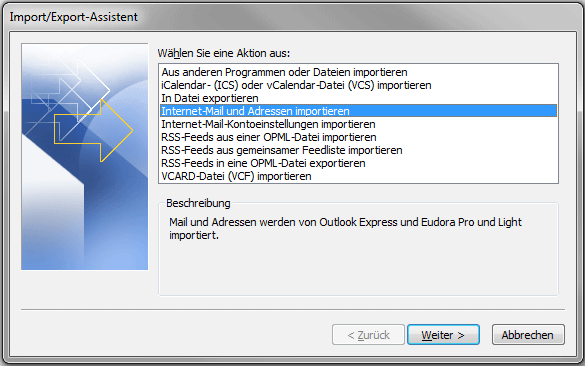
Import-Assistent in Outlook 2007 und Outlook 2010
Im Import-Assistent muss die Funktion „Internet-Mail und Adressen importieren“ gewählt werden. Nach einem Klick auf „Weiter“ wird das Format „Outlook Express 4.x, 5.x, 6.x oder Windows Mail“ eingestellt. Hier ist wichtig, dass nur die Auswahl „Adressbuch importieren“ aktiviert wird.
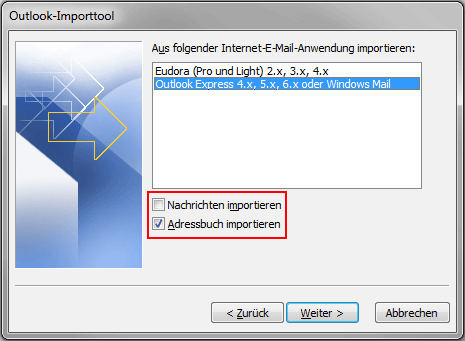
Auswahl des Importformates für den Import der Windows Kontakte in Outlook
Nach einem Klick auf „Weiter“ bietet der Import-Assistent noch verschiedene Möglichkeiten zur Behandlung von Duplikaten an. Mit einem Klick auf „Fertigstellen“ startet dann der Importvorgang der Adressen aus dem Kontakt Ordner.

das war ein Super-Typ. Ganz herzlichen Dank und
liebe Grüsse. ernst muri
Dank für den Tipp
Manchmal ist die Antwort so nahe, aber man kommt nicht drauf.
Vielen Dank für den Tipp. Hat mir sehr weiter geholfen.
Danke für den Tipp, sehr hilfreich.
Super Tipp: hat jemand eine Ahnung ob es möglich ist auch die in den Kontakten gespeicherten Profilbilder zu übertragen?
Super Tipp; hat auf Anhieb geklappt. Danke
Danke für die Anleitung!
Funktioniert hervorragend.
Hey, vielen Dank, von allen Google-Einträgen zu diesem Thema war dies der einzige, der mir bei meinem Problem geholfen hat!
Weiter so 😉
Danke, einfach und klar, wenn man weiss, wie’s geht.
hätte ich alleine nie hingekriegt, vielen dank für die hilfe ;))
super antwort, genau was ich gesucht habe und vor allem ist die vorgehensweise hervorragend beschrieben
Danke für das nette Tutorial!
Danke für den Tipp
Danke bestens für den Supertip. Suchte schon verzweifelt noch Lösungen und diese hat auf Anhieb hingehauern. Nochmals danke!
Vielen Dank für die Mühe!
Hat auf anhieb funktioniert.
Mfg Flow
Einfach gut beschrieben. Toll!
sehr gut, thx
danke danke danke, you made my day 🙂
da würde ich erstmals einen „gefällt-mir“-Button drücken, und es gibt keinen 😉
Super Tipp, vielen Dank!
Danke, danke, danke. Mit ein paar Klicks und das Problem ist gelöst. Supi.
Schlicht und einfach hervorragend, bin 75.
super! endlich!
ich bin fast verrückt geworten.
Tausend Dank!
Super, vielen, vielen Dank, bin fast verzweifelt mit diesem dameligen Adressbuch.
Mal wieder typisch Windows – warum einfach, wenns auch umständlich geht 🙂 – DANKE.
Super, das war eine große Hilfe
…danke für den guten Tipp und die hilfreiche step-by-step Anleitung – mit Ihrer Hilfe konnte ich mein altes Outlook Express Adressbuch erfolgreich ins Outlook importieren!